Domain portable-computing.de kaufen?
Wir ziehen mit dem Projekt
portable-computing.de um.
Sind Sie am Kauf der Domain
portable-computing.de interessiert?
domain@kv-gmbh.de · 0541-91531010
Domain portable-computing.de kaufen?
Convertible oder Laptop und Tablet?
Die Wahl zwischen einem Convertible und einem Laptop und Tablet hängt von den individuellen Bedürfnissen und Vorlieben ab. Ein Convertible bietet die Flexibilität eines Laptops und eines Tablets in einem Gerät, während ein separates Laptop und Tablet möglicherweise leistungsstärker und vielseitiger sein kann. Es ist wichtig, die spezifischen Funktionen und Anforderungen zu berücksichtigen, um die richtige Wahl zu treffen. **
Wie erstellt man einen Screenshot auf einem PC Laptop?
Um einen Screenshot auf einem PC Laptop zu erstellen, drücke die Taste "Druck" auf der Tastatur. Dadurch wird ein Bild des gesamten Bildschirms in die Zwischenablage kopiert. Du kannst dann ein Bildbearbeitungsprogramm öffnen und "Strg + V" drücken, um den Screenshot einzufügen und zu speichern. Alternativ kannst du auch die Tastenkombination "Windows-Taste + Druck" verwenden, um den Screenshot direkt als Bild in einem Ordner zu speichern. **


Ähnliche Suchbegriffe für Screenshot
Top-Angebote
Produkte zum Begriff Screenshot:
-
Abbyy Screenshot Reader, DownloadAbbyy Screenshot Reader Normal 0 21 false false false DE X-NONE X-NONE /* Style Definitions */ table.MsoNormalTable {mso-style-name:"Normale Tabelle"; mso-tstyle-rowband-size:0; mso-tstyle-colband-size:0; mso-style-noshow:yes; mso-style-priority:99; mso-style-parent:""; mso-padding-alt:0cm 5.4pt 0cm 5.4pt; mso-para-margin-top:0cm; mso-para-margin-right:0cm; mso-para-margin-bottom:8.0pt; mso-para-margin-left:0cm; line-height:107%; mso-pagination:widow-orphan; font-size:11.0pt; font-family:"Calibri",sans-serif; mso-ascii-font-family:Calibri; mso-ascii-theme-font:minor-latin; mso-hansi-font-family:Calibri; mso-hansi-theme-font:minor-latin; mso-fareast-language:EN-US;} Mit Abbyy Reader fertigen Sie nicht nur schnell und einfach Screenshots der dargestellten Inhalte an. Vielmehr überzeugt Screenshot Reader durch die Umwandlung von nicht editierbarem Text in Grafiken, PDFs oder aus anderen Formaten in editierbaren Text. Mit Hilfe der Umwandlung in editierbaren Text lassen sich Textpassagen ohne erforderliches Abtippen in andere Dokumente übertragen, bearbeiten und abspeichern. Hierbei überzeugt Abbyy Screenshot Reader neben der einfachen, intuitiven und bedienerfreundlichen Oberfläche auch durch die preisgekrönte Abbyy OCR- Technologie, welche präzise Papierdokumente in digitale Formate umwandelt. Systemanforderungen Betriebssystem Microsoft® Windows® 11/10 / 8.1 / 8 / 7 Microsoft Windows Server® 2016 / 2012 / 2012 R2 / 2008 R2 Für die Arbeit mit lokalisierten Benutzeroberflächen muss die entsprechende Sprache unterstützt werden. Hardware PC mit 1 GHz Prozessor oder höher 1024 MB RAM 600 MB Festplattenspeicher für typische Installation und 700 MB Festplattenspeicher für Programmausführung Videoadapter und Monitor mit einer Auflösung von 1024x768 oder höher Unterstützte Speicherformate DOC - Microsoft Word 97-2003 Dokument RTF - Rich Text Format XLS - Microsoft Excel 97-2003 Dokument CSV - Microsoft Office Excel Comma-Separated Values Datei TXT - Text Dokument ODT - OpenOffice.org Writer Format JPEG - Graustufen, Farbe PNG - Schwarzweiss, Graustufen, Farbe BMP - Schwarzweiss, Graustufen, Farbe14,90 €*Versand: 0,00 €Sichere Weiterleitung zum Anbieter
-
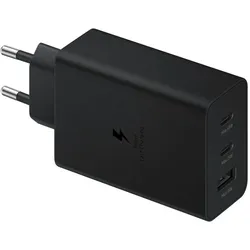
Samsung EP-T6530 Kopfhörer, Kopfhörer, Netbook, Laptop, Smartphone, Smartwatch, Tablets Schwarz AC DrinnenSamsung EP-T6530. Aufladetyp: Drinnen, Energiequelle: AC, Aufladekompatibilität: Kopfhörer, Kopfhörer, Netbook, Laptop, Smartphone, Smartwatch, Tablets. Eingangsspannung: 100/240 V, Maximale Ausgangsspannung: 20 V. USB Typ-C Anzahl Anschlüsse: 2. Produktfarbe: Schwarz Highlights Kann bis zu drei kompatible Geräte gleichzeitig aufladen: Entdecke die Power des Schnellladeadpter Trio Schnell und sicher laden: Im Handumdrehen sind deine kompatiblen Geräte mit der Super Schnellladefunktion wieder aufgeladen und startklar. Vielseitige Kompatibilität: Von Kopfhörern bis hin zu Laptops: Lade eine Vielzahl von kompatiblen Geräten mit schneller Geschwindigkeit und versorge deine Geräte mit reichlich Power. Lade deine Geräte sicher auf: Unser Schnellladeadapter bietet Schutz vor Überstrom, Überhitzung und Kurzschlüssen und sorgt so für ein sorgenfreies Ladeerlebnis. Lade deine Geräte sicher, im Wissen, dass sie geschützt sind. Design ProduktfarbeSchwarz Energie Eingangsspannung100/240 V Maxima...26,41 €*Versand: 5,95 €Sichere Weiterleitung zum Anbieter
-
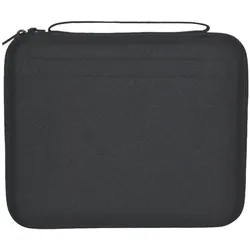
DLH Laptop Case 133 – Laptop/Tablet – Portable (13"), NotebooktascheDie Laptop Tragetasche 133 von DLH bietet eine praktische und schützende Lösung für Laptops und Tablets mit einer Bildschirmdiagonale von bis zu 13 Zoll. Sie ist aus langlebigem Textilmaterial gefertigt, das den täglichen Anforderungen standhält und Ihr Gerät vor Kratzern und Stössen schützt. Die Tasche verfügt über organisierte Fächer, die ausreichend Platz für Zubehör und Dokumente bieten, sodass alles an einem Ort aufbewahrt werden kann. Ihr tragbares Design ermöglicht eine einfache Handhabung und Mobilität, ideal für den Einsatz im Büro, in der Schule oder auf Reisen. Mit dieser Tragetasche sind Ihre Geräte stets sicher und gut organisiert.102,83 €*Versand: 0,00 €Sichere Weiterleitung zum Anbieter

-
Welche Tasten für Screenshot Laptop?
Welche Tasten für Screenshot Laptop? Um einen Screenshot auf einem Laptop zu machen, gibt es verschiedene Tastenkombinationen, je nach Betriebssystem. Auf Windows-Laptops kann man die "Windows-Taste + Druck" verwenden, um einen Screenshot des gesamten Bildschirms zu machen. Auf MacBooks kann man "Shift + Command + 3" drücken, um ebenfalls einen Screenshot des gesamten Bildschirms zu erstellen. Es gibt auch weitere Tastenkombinationen, um nur einen bestimmten Bereich des Bildschirms zu erfassen. Es ist ratsam, sich mit den entsprechenden Tastenkombinationen für das jeweilige Betriebssystem vertraut zu machen, um Screenshots auf dem Laptop einfach und effizient zu erstellen. **
-
Wie mache ich ein Screenshot mit dem Laptop?
Um einen Screenshot mit einem Laptop zu machen, gibt es verschiedene Möglichkeiten, abhängig von deinem Betriebssystem. Bei den meisten Windows-Laptops kannst du die Taste "Druck" oder "PrtScn" auf deiner Tastatur verwenden, um einen Screenshot des gesamten Bildschirms zu machen. Anschließend kannst du den Screenshot in ein Bildbearbeitungsprogramm einfügen und speichern. Auf einem Macbook kannst du die Tastenkombination "cmd + shift + 4" verwenden, um einen Screenshot eines ausgewählten Bereichs zu machen. Es gibt auch spezielle Software und Apps, die dir helfen können, Screenshots auf deinem Laptop zu erstellen. **
-
Wie mache ich einen Screenshot mit Acer Laptop?
Um einen Screenshot mit einem Acer Laptop zu machen, gibt es verschiedene Möglichkeiten. Eine einfache Methode ist die Verwendung der Tastenkombination "Fn + Druck". Drücken Sie einfach die "Fn"-Taste und halten Sie sie gedrückt, während Sie die "Druck"-Taste einmal drücken. Der Screenshot wird dann in der Zwischenablage gespeichert. Eine weitere Möglichkeit ist die Verwendung des Snipping-Tools, das auf den meisten Acer Laptops vorinstalliert ist. Sie können das Snipping-Tool öffnen, den gewünschten Bereich auswählen und den Screenshot speichern. Alternativ können Sie auch die Tastenkombination "Windows + Shift + S" verwenden, um einen Screenshot zu machen. Dadurch wird der Bildschirm leicht abgedunkelt und Sie können den gewünschten Bereich auswählen, der dann in die Zwischenablage kopiert wird. Zusätzlich können Sie auch spezielle Software von Drittanbietern wie Snagit oder Lightshot verwenden, um Screenshots mit erweiterten Funktionen zu erstellen. Diese Programme bieten oft mehr Möglichkeiten zur Anpassung und Bearbeitung von Screenshots. **
-
Wie mache ich einen Screenshot am Laptop Fujitsu?
Um einen Screenshot auf einem Fujitsu-Laptop zu machen, kannst du die "Druck" -Taste auf deiner Tastatur verwenden. Drücke einfach die "Druck" -Taste, um einen Screenshot des gesamten Bildschirms zu machen. Wenn du nur einen Screenshot des aktiven Fensters machen möchtest, drücke "Alt" + "Druck". Der Screenshot wird dann in die Zwischenablage kopiert. Du kannst ihn dann in ein Bildbearbeitungsprogramm oder ein Textdokument einfügen. Wenn du Windows 10 verwendest, kannst du auch die Tastenkombination "Windows-Taste" + "Druck" verwenden, um einen Screenshot zu machen, der automatisch im Ordner "Bilder" gespeichert wird. **

Wie macht man einen Screenshot auf einem Laptop?
Um einen Screenshot auf einem Laptop zu machen, kannst du die "Druck" oder "Print Screen" Taste auf deiner Tastatur verwenden. Drücke einfach diese Taste, um einen Screenshot des gesamten Bildschirms zu erstellen. Du kannst dann den Screenshot in einem Bildbearbeitungsprogramm öffnen und speichern. **
Wie erstellt man mit diesem Laptop einen Screenshot?
Um einen Screenshot auf diesem Laptop zu erstellen, drücken Sie die Taste "Druck" oder "PrtScn" auf der Tastatur. Anschließend können Sie das Bild in ein Bildbearbeitungsprogramm einfügen oder direkt in ein Dokument einfügen. Alternativ können Sie auch die Tastenkombination "Windows-Taste + Shift + S" verwenden, um einen bestimmten Bereich des Bildschirms auszuwählen und einen Screenshot zu erstellen. **
Top-Angebote
Produkte zum Begriff Screenshot:
-
The Portable Feminist ReaderThe Portable Feminist Reader , A New York Times Bestseller A dynamic and strikingly relevant look at a feminist canon as expansive rather than definitive A Penguin Classic One of Library Journal's Best Books of the Year For Roxane Gay, a feminist canon is subjective and always evolving. A feminist canon represents a long history of feminist scholarship, embraces skepticism, and invites robust discussion and debate. Selected writings by ancient, historic, and more recent feminist voices include Henricus Cornelius Agrippa, Anna Julia Cooper, Kimberlé Crenshaw, Dorothy Allison, Leslie Feinberg, Eileen Myles, Mona Eltahawy, bell hooks, Sara Ahmed, Cherríe Moraga, Audre Lorde, The Guerrilla Girls, and many more. With an introduction, headnotes, and an inspired list of multimedia recommendations, Roxane Gay presents multicultural perspectives, ecofeminism, feminism and disability, feminist labor, gender perspectives, and Black feminism. Through the Portable Feminist Reader , readers explore the state of American feminism, its successes and failures, and what feminism looks like in practice, as a complex, contradictory, personal and political, and ever-growing legacy of feminist thought. Penguin Classics is the leading publisher of classic literature in the English-speaking world, representing a global bookshelf of the best works throughout history and across genres and disciplines. Readers trust the series to provide authoritative texts enhanced by introductions and notes by distinguished scholars and contemporary authors, as well as up-to-date translations by award-winning translators. , > , Erscheinungsjahr: 20250218, Autoren: Gay, Roxane, Redaktion: Gay, Roxane, Seitenzahl/Blattzahl: 672, Themenüberschrift: SOCIAL SCIENCE / Feminism & Feminist Theory~SOCIAL SCIENCE / Women's Studies~SOCIAL SCIENCE / Gender Studies, Keyword: books for women;classic;feminist theory;feminism books;feminist book;feminist gifts;penguin classics;classics;feminist books;roxanne gay;feminism;feminist;roxane gay;sociology;sociology books;women in history;self love books for women;history;history books;good books for women;women's history month;feminist thought;anthology;self help;poems;gender;essays;short stories;historical;philosophy;food;cookbooks;challenge;england;writing;health;cooking;essay;race;school;gifts for women;spiritual, Fachschema: Gender Studies, Fachkategorie: Soziologie, Imprint-Titels: Penguin Classics, Warengruppe: TB/Soziologie, UNSPSC: 49019900, Warenverzeichnis für die Außenhandelsstatistik: 49019900, Länge: 197, Breite: 129, Höhe: 28, Gewicht: 463, Produktform: Kartoniert, Genre: Importe,20,47 €*Versand: 0,00 €Sichere Weiterleitung zum Anbieter
-
ABBYY Screenshot ReaderABBYY Screenshot Reader mehr als nur Screenshots Text und Tabellen ohne Abtippen erfassen Erstellen Sie "Schnappschüsse" von Bildern und Texten aus geöffneten Dokumenten, Dateimenüs, Webseiten, Präsentationen oder PDF-Dateien mit nur wenigen Klicks. Mit ABBYY Screenshot Reader können Sie Textpassagen aus Bildern, Grafiken, Videos, PDFs und anderen bildbasierten Formaten ausschneiden und sie in editierbaren Text umwandeln, um sie ganz ohne Abtippen in andere Dokumente (z.B. Microsoft PowerPoint, Word oder Excel) einzufügen oder als Grafikdateien abzuspeichern. Erstellen von Screenshots mit ABBYY Screenshot Reader Screenshots vom Bildschirm erstellen und speichern Fehlermeldungen erfassen und verschicken Screenshots in Präsentationen und Berichte einfügen Screenshots in Handbüchern und Anleitungen verwenden Screenshots in durchsuchbaren Text umwandeln mit ABBYY Screenshot Reader Informationen in Berichte einfügen Einfaches Ausdrucken von Anfahrtsbeschreibungen Listen von Webseiten als Tabellen speichern Ausschneiden von Textstellen aus Grafikdateien Erstellen Sie mit wenigen Klicks "Schnappschüsse" von Bildern und Text aus geöffneten Dokumenten, Dateimenüs, Webseiten, Präsentationen, Flash-Inhalten oder PDF-Dateien. ABBYY Screenshot Reader wandelt den Text in jedem Bild, das Sie von Ihrem Bildschirm aufgenommen haben, in ein editierbares Format um, ohne dass Sie ihn neu eingeben müssen - so können Sie ihn ganz einfach in digitalen Dokumenten, E-Mails oder Berichten wiederverwenden. Das Programm unterstützt mehr als 180 Sprachen mit hervorragender Erkennungsgenauigkeit. Vorteile durch ABBYY Screenshot Reader Einfach zu bedienen Auf dem Hauptbildschirm des Programms können Sie einen Bereich für den Screenshot und ein Ausgabeformat auswählen. Der Screenshot Reader kann so eingestellt werden, dass er bei jedem Start automatisch gestartet wird und Sie ihn immer zur Hand haben. Eine Vielzahl von Speicherformaten Mit ABBYY Screenshot Reader können Sie Bild-Screenshots im JPEG-, Bitmap- oder PNG-Format speichern. Text-Screenshots können als bearbeitbare Texte in den Formaten .RTF, .TXT, .DOC oder .XLS gespeichert werden. ABBYY OCR-Technologie Unterstützt durch die preisgekrönte ABBYY OCR-Technologie (Optical Character Recognition), die Papierdokumente und Bilder in bearbeitbare elektronische Formate mit höchster Genauigkeit umwandelt. Hauptmerkmale zu ABBYY Screenshot Reader Erfassen von Bildschirmfotos Erfassen Sie einen interessanten Teil des Bildschirms und speichern Sie ihn als Bild oder teilen Sie ihn mit Ihren Freunden. Markieren Sie einfach einen bestimmten Teil des Bildschirms mit ABBYY Screenshot Reader und senden Sie ihn als Bild per E-Mail oder Messenger oder speichern Sie ihn auf Ihrem Computer. Screenshot-Bilder in Text umwandeln Wenn Sie Text aus einer Bilddatei, einer Website, einer Präsentation oder einer PDF-Datei übernehmen möchten, können Sie Textbereiche schnell in bearbeitbaren Text umwandeln, den Sie direkt in eine geöffnete Anwendung einfügen, bearbeiten oder als Microsoft® Word- oder Excel®-Dokument speichern können. Einfügen eines Bildes in Dokumente mit ABBYY Screenshot Reader Bereiten Sie kleinformatige Bilder für Ihre Präsentationen, Berichte und andere Dokumente vor. Öffnen Sie das Bild, erstellen Sie den Screenshot, kopieren Sie ihn in die Zwischenablage und fügen Sie ihn dann mit den Tasten STRG+V oder der Funktion "Einfügen" in das Dokument ein. Text und Tabellen extrahieren Extrahieren Sie Text aus Broschüren und Prospekten, die nur als Grafik vorliegen: Markieren Sie einen Textabschnitt und er wird automatisch als bearbeitbare Information in Microsoft Word geöffnet. Wandeln Sie Bildtabellen in bearbeitbare Excel-Arbeitsblätter um. Funktionen: Erfassen Sie mit ABBYY Screenshot Reader zwei Arten von Screenshots: Bilder und Texte Herkömmliche Programme zum Erfassen von Screenshots erstellen ein Bild des Programmfensters oder des ausgewählten Bildschirmbereichs. Mit ABBYY Screenshot Reader haben Sie die Wahl: Sie können entweder herkömmliche „Bild-Screenshots“ von Ihrer Desktop-Anwendung, Webseite, Präsentation oder Ihrem Dokument machen oder Textstellen aus Grafikdateien in bearbeitbaren Text umwandeln und „Text-Screenshots“ erstellen. Bild-Screenshots Mit ABBYY Screenshot Reader können Sie ganz einfach Screenshots von Bildern erstellen, um diese mit anderen auszutauschen oder in Präsentationen, Schulungs-materialien oder anderen Dokumenten zu verwenden. Dabei können Sie einen ausgewählten Bildschirmbereich, ein komplettes Fenster oder Ihren gesamten Desktop erfassen. Mit der erweiterten Funktion „Zeitgesteuerter Bildschirm" haben Sie sogar die Möglichkeit, einen Screenshot mit 5-sekündiger Verzögerung anzufertigen, damit Sie den Bildschirm „vorbereiten" können – z.B. um die erforderlichen Menüs zu öffnen, wenn Sie eine Softwaredokumentation erstellen. Text-Screenshots Sie möchten Text aus einer Bilddatei, Webseite, Präsentation oder einem PDF-Dokument erfassen? Die Textdat...11,95 €*Versand: 0,00 €Sichere Weiterleitung zum Anbieter
-
Abbyy Screenshot Reader, DownloadAbbyy Screenshot Reader Normal 0 21 false false false DE X-NONE X-NONE /* Style Definitions */ table.MsoNormalTable {mso-style-name:"Normale Tabelle"; mso-tstyle-rowband-size:0; mso-tstyle-colband-size:0; mso-style-noshow:yes; mso-style-priority:99; mso-style-parent:""; mso-padding-alt:0cm 5.4pt 0cm 5.4pt; mso-para-margin-top:0cm; mso-para-margin-right:0cm; mso-para-margin-bottom:8.0pt; mso-para-margin-left:0cm; line-height:107%; mso-pagination:widow-orphan; font-size:11.0pt; font-family:"Calibri",sans-serif; mso-ascii-font-family:Calibri; mso-ascii-theme-font:minor-latin; mso-hansi-font-family:Calibri; mso-hansi-theme-font:minor-latin; mso-fareast-language:EN-US;} Mit Abbyy Reader fertigen Sie nicht nur schnell und einfach Screenshots der dargestellten Inhalte an. Vielmehr überzeugt Screenshot Reader durch die Umwandlung von nicht editierbarem Text in Grafiken, PDFs oder aus anderen Formaten in editierbaren Text. Mit Hilfe der Umwandlung in editierbaren Text lassen sich Textpassagen ohne erforderliches Abtippen in andere Dokumente übertragen, bearbeiten und abspeichern. Hierbei überzeugt Abbyy Screenshot Reader neben der einfachen, intuitiven und bedienerfreundlichen Oberfläche auch durch die preisgekrönte Abbyy OCR- Technologie, welche präzise Papierdokumente in digitale Formate umwandelt. Systemanforderungen Betriebssystem Microsoft® Windows® 11/10 / 8.1 / 8 / 7 Microsoft Windows Server® 2016 / 2012 / 2012 R2 / 2008 R2 Für die Arbeit mit lokalisierten Benutzeroberflächen muss die entsprechende Sprache unterstützt werden. Hardware PC mit 1 GHz Prozessor oder höher 1024 MB RAM 600 MB Festplattenspeicher für typische Installation und 700 MB Festplattenspeicher für Programmausführung Videoadapter und Monitor mit einer Auflösung von 1024x768 oder höher Unterstützte Speicherformate DOC - Microsoft Word 97-2003 Dokument RTF - Rich Text Format XLS - Microsoft Excel 97-2003 Dokument CSV - Microsoft Office Excel Comma-Separated Values Datei TXT - Text Dokument ODT - OpenOffice.org Writer Format JPEG - Graustufen, Farbe PNG - Schwarzweiss, Graustufen, Farbe BMP - Schwarzweiss, Graustufen, Farbe14,90 €*Versand: 0,00 €Sichere Weiterleitung zum Anbieter
-
Convertible oder Laptop und Tablet?
Die Wahl zwischen einem Convertible und einem Laptop und Tablet hängt von den individuellen Bedürfnissen und Vorlieben ab. Ein Convertible bietet die Flexibilität eines Laptops und eines Tablets in einem Gerät, während ein separates Laptop und Tablet möglicherweise leistungsstärker und vielseitiger sein kann. Es ist wichtig, die spezifischen Funktionen und Anforderungen zu berücksichtigen, um die richtige Wahl zu treffen. **
-
Wie erstellt man einen Screenshot auf einem PC Laptop?
Um einen Screenshot auf einem PC Laptop zu erstellen, drücke die Taste "Druck" auf der Tastatur. Dadurch wird ein Bild des gesamten Bildschirms in die Zwischenablage kopiert. Du kannst dann ein Bildbearbeitungsprogramm öffnen und "Strg + V" drücken, um den Screenshot einzufügen und zu speichern. Alternativ kannst du auch die Tastenkombination "Windows-Taste + Druck" verwenden, um den Screenshot direkt als Bild in einem Ordner zu speichern. **
-
Welche Tasten für Screenshot Laptop?
Welche Tasten für Screenshot Laptop? Um einen Screenshot auf einem Laptop zu machen, gibt es verschiedene Tastenkombinationen, je nach Betriebssystem. Auf Windows-Laptops kann man die "Windows-Taste + Druck" verwenden, um einen Screenshot des gesamten Bildschirms zu machen. Auf MacBooks kann man "Shift + Command + 3" drücken, um ebenfalls einen Screenshot des gesamten Bildschirms zu erstellen. Es gibt auch weitere Tastenkombinationen, um nur einen bestimmten Bereich des Bildschirms zu erfassen. Es ist ratsam, sich mit den entsprechenden Tastenkombinationen für das jeweilige Betriebssystem vertraut zu machen, um Screenshots auf dem Laptop einfach und effizient zu erstellen. **
-
Wie mache ich ein Screenshot mit dem Laptop?
Um einen Screenshot mit einem Laptop zu machen, gibt es verschiedene Möglichkeiten, abhängig von deinem Betriebssystem. Bei den meisten Windows-Laptops kannst du die Taste "Druck" oder "PrtScn" auf deiner Tastatur verwenden, um einen Screenshot des gesamten Bildschirms zu machen. Anschließend kannst du den Screenshot in ein Bildbearbeitungsprogramm einfügen und speichern. Auf einem Macbook kannst du die Tastenkombination "cmd + shift + 4" verwenden, um einen Screenshot eines ausgewählten Bereichs zu machen. Es gibt auch spezielle Software und Apps, die dir helfen können, Screenshots auf deinem Laptop zu erstellen. **
Ähnliche Suchbegriffe für Screenshot
-
Samsung EP-T6530 Kopfhörer, Kopfhörer, Netbook, Laptop, Smartphone, Smartwatch, Tablets Schwarz AC DrinnenSamsung EP-T6530. Aufladetyp: Drinnen, Energiequelle: AC, Aufladekompatibilität: Kopfhörer, Kopfhörer, Netbook, Laptop, Smartphone, Smartwatch, Tablets. Eingangsspannung: 100/240 V, Maximale Ausgangsspannung: 20 V. USB Typ-C Anzahl Anschlüsse: 2. Produktfarbe: Schwarz Highlights Kann bis zu drei kompatible Geräte gleichzeitig aufladen: Entdecke die Power des Schnellladeadpter Trio Schnell und sicher laden: Im Handumdrehen sind deine kompatiblen Geräte mit der Super Schnellladefunktion wieder aufgeladen und startklar. Vielseitige Kompatibilität: Von Kopfhörern bis hin zu Laptops: Lade eine Vielzahl von kompatiblen Geräten mit schneller Geschwindigkeit und versorge deine Geräte mit reichlich Power. Lade deine Geräte sicher auf: Unser Schnellladeadapter bietet Schutz vor Überstrom, Überhitzung und Kurzschlüssen und sorgt so für ein sorgenfreies Ladeerlebnis. Lade deine Geräte sicher, im Wissen, dass sie geschützt sind. Design ProduktfarbeSchwarz Energie Eingangsspannung100/240 V Maxima...26,41 €*Versand: 5,95 €Sichere Weiterleitung zum Anbieter
-
DLH Laptop Case 133 – Laptop/Tablet – Portable (13"), NotebooktascheDie Laptop Tragetasche 133 von DLH bietet eine praktische und schützende Lösung für Laptops und Tablets mit einer Bildschirmdiagonale von bis zu 13 Zoll. Sie ist aus langlebigem Textilmaterial gefertigt, das den täglichen Anforderungen standhält und Ihr Gerät vor Kratzern und Stössen schützt. Die Tasche verfügt über organisierte Fächer, die ausreichend Platz für Zubehör und Dokumente bieten, sodass alles an einem Ort aufbewahrt werden kann. Ihr tragbares Design ermöglicht eine einfache Handhabung und Mobilität, ideal für den Einsatz im Büro, in der Schule oder auf Reisen. Mit dieser Tragetasche sind Ihre Geräte stets sicher und gut organisiert.102,83 €*Versand: 0,00 €Sichere Weiterleitung zum Anbieter
-
Primewire USB 3.2 Hub mit Netzteil, Ultra Slim 4-Port Verteiler, Datenhub für PC PS4 Notebook Netbook Laptop Ultrabook Tablet-PC MacBook, Bus-PoweredUSB 3.2 Gen1 Typ A Super Speed Hub mit maximaler Performance zum Anschluss von bis zu 4x USB-Geräten! Der aktive Primewire Super Speed 4-Port Hub verfügt über insgesamt vier USB-Eingänge, die einen einfachen Anschluss per Plug & Play ermöglichen, m22,95 €*Versand: 5,95 €Sichere Weiterleitung zum Anbieter
-
Wie mache ich einen Screenshot mit Acer Laptop?
Um einen Screenshot mit einem Acer Laptop zu machen, gibt es verschiedene Möglichkeiten. Eine einfache Methode ist die Verwendung der Tastenkombination "Fn + Druck". Drücken Sie einfach die "Fn"-Taste und halten Sie sie gedrückt, während Sie die "Druck"-Taste einmal drücken. Der Screenshot wird dann in der Zwischenablage gespeichert. Eine weitere Möglichkeit ist die Verwendung des Snipping-Tools, das auf den meisten Acer Laptops vorinstalliert ist. Sie können das Snipping-Tool öffnen, den gewünschten Bereich auswählen und den Screenshot speichern. Alternativ können Sie auch die Tastenkombination "Windows + Shift + S" verwenden, um einen Screenshot zu machen. Dadurch wird der Bildschirm leicht abgedunkelt und Sie können den gewünschten Bereich auswählen, der dann in die Zwischenablage kopiert wird. Zusätzlich können Sie auch spezielle Software von Drittanbietern wie Snagit oder Lightshot verwenden, um Screenshots mit erweiterten Funktionen zu erstellen. Diese Programme bieten oft mehr Möglichkeiten zur Anpassung und Bearbeitung von Screenshots. **
-
Wie mache ich einen Screenshot am Laptop Fujitsu?
Um einen Screenshot auf einem Fujitsu-Laptop zu machen, kannst du die "Druck" -Taste auf deiner Tastatur verwenden. Drücke einfach die "Druck" -Taste, um einen Screenshot des gesamten Bildschirms zu machen. Wenn du nur einen Screenshot des aktiven Fensters machen möchtest, drücke "Alt" + "Druck". Der Screenshot wird dann in die Zwischenablage kopiert. Du kannst ihn dann in ein Bildbearbeitungsprogramm oder ein Textdokument einfügen. Wenn du Windows 10 verwendest, kannst du auch die Tastenkombination "Windows-Taste" + "Druck" verwenden, um einen Screenshot zu machen, der automatisch im Ordner "Bilder" gespeichert wird. **
-
Wie macht man einen Screenshot auf einem Laptop?
Um einen Screenshot auf einem Laptop zu machen, kannst du die "Druck" oder "Print Screen" Taste auf deiner Tastatur verwenden. Drücke einfach diese Taste, um einen Screenshot des gesamten Bildschirms zu erstellen. Du kannst dann den Screenshot in einem Bildbearbeitungsprogramm öffnen und speichern. **
-
Wie erstellt man mit diesem Laptop einen Screenshot?
Um einen Screenshot auf diesem Laptop zu erstellen, drücken Sie die Taste "Druck" oder "PrtScn" auf der Tastatur. Anschließend können Sie das Bild in ein Bildbearbeitungsprogramm einfügen oder direkt in ein Dokument einfügen. Alternativ können Sie auch die Tastenkombination "Windows-Taste + Shift + S" verwenden, um einen bestimmten Bereich des Bildschirms auszuwählen und einen Screenshot zu erstellen. **
* Alle Preise verstehen sich inklusive der gesetzlichen Mehrwertsteuer und ggf. zuzüglich Versandkosten. Die Angebotsinformationen basieren auf den Angaben des jeweiligen Shops und werden über automatisierte Prozesse aktualisiert. Eine Aktualisierung in Echtzeit findet nicht statt, so dass es im Einzelfall zu Abweichungen kommen kann. ** Hinweis: Teile dieses Inhalts wurden von KI erstellt.